WLAN Diagnose unter Windows
„Das WLAN ist schlecht“ beschreibt ein Symptom, aber noch keine Ursache. Windows zeigt mehrere Hinweise wie Signalstärke, Band, Kanal, Linkrate und Treiberdaten. Zusammen mit zeitgleichen Wiederholungsmessungen helfen sie beim Eingrenzen; ein Einzelwert beweist keinen Fehlergrund.
Welche Werte bei der WLAN-Diagnose zählen
Einzelne Werte reichen selten aus, um eine Ursache sicher festzustellen. Vergleiche sie möglichst am selben Standort und während des Problems; wiederhole die Messungen, weil sich Funkbedingungen laufend ändern.
| Wert | Bedeutung und Grenze |
|---|---|
| Signal | Empfangsanzeige am Gerätestandort. Unter etwa 40 % kann die Funkverbindung wenig Reserve haben; ob Abbrüche auftreten, hängt unter anderem von Rauschen, Kanalbelegung, Entfernung und Treiber ab. Der Prozentwert ist eine grobe Orientierung, kein allgemeingültiger Grenzwert. |
| Frequenzband | 2,4 GHz hat typischerweise eine größere Reichweite, ist aber oft stärker belegt. 5 GHz bietet häufig mehr verfügbare Kanäle und höhere Datenraten, hat jedoch meist eine geringere Reichweite und kann durch DFS-Regeln beeinflusst werden. 6 GHz steht mit kompatiblem Wi-Fi-6E-/Wi-Fi-7-Gerät und entsprechendem Access Point nur dort zur Verfügung, wo es regional zugelassen ist; es bietet zusätzliches Spektrum, meist mit geringerer Reichweite. Wenn ein Client trotz guter Bedingungen auf 2,4 GHz bleibt, kann das an Band Steering, Clientfähigkeit, Access-Point-Konfiguration oder Signalreserve liegen. |
| Kanal | Kanalnummern und sichtbare Netze können auf denselben oder möglicherweise überlappende Kanäle hinweisen. Sie zeigen weder die Kanalbreite noch die tatsächliche Belegung oder Konkurrenz um Funkzeit. |
| Funktyp | Ein angezeigter Standard wie 802.11n, ac oder ax beschreibt den verwendeten Funkmodus. Ein älterer Modus kann an Adapterfähigkeiten, Treiber oder Access-Point-Einstellungen liegen; die Anzeige allein beweist keine Treiberursache. |
| Linkrate | Get-NetAdapter kann die aktuell gemeldete Verbindungsgeschwindigkeit des Adapters anzeigen; bei WLAN ist das meist die ausgehandelte Funk-Linkrate. Sie ist kein garantierter Anwendungsdurchsatz. Protokollaufwand, geteilte Funkzeit, Signalqualität und Gegenstelle senken den nutzbaren Datendurchsatz; Sende- und Empfangsrate können abweichen. |
| Ping | Ping erfasst ICMP-Antworten und Laufzeiten zum gewählten Ziel über den gesamten Pfad. Filter, Priorisierung, Zielsystem und Rückweg beeinflussen das Ergebnis. Ein fehlender Ping beweist keinen WLAN-Fehler; vergleiche wiederholte Messungen zum Gateway und zu externen Zielen mit der beobachteten WLAN-Verbindung. |
| Treiber und Treiberdatum | Ein veralteter oder fehlerhafter Treiber kann Abbrüche, Kompatibilitätsprobleme oder fehlende Funktypen verursachen. Das Treiberdatum allein beweist jedoch keine Ursache. |
| Authentifizierung / Verschlüsselung | WPA2- oder WPA3-Personal beziehungsweise Enterprise. „Offen“ oder „Keine“ ist bei einem Firmennetz ein Sicherheitsbefund. |
| Profil | Die aktive Schnittstelle kann den verwendeten Profilnamen zeigen; die Profilabfrage listet gespeicherte Namen. Ein abweichender oder alter Name ist ein Hinweis zum Prüfen. Die Liste allein zeigt keine falschen Einstellungen oder fehlgeschlagenen Anmeldungen. |
Signalstärke in Prozent und dBm
Windows gibt die Signalstärke meist als Prozentwert aus. Der Wert ist ein vom Adapter und Treiber bereitgestellter Indikator und keine standardisierte lineare dBm-Skala. Eine Formel wie dBm = (Prozent ÷ 2) − 100 kann höchstens eine grobe Näherung für eine bestimmte Messumgebung sein. Die folgenden Bereiche sind Faustregeln, keine allgemeingültigen Grenzwerte.
| Prozent | dBm | Grobe Einordnung |
|---|---|---|
| 80–100 % | kein verlässlicher dBm-Bereich | Meist gute Empfangsreserve; Durchsatz und Stabilität hängen zusätzlich von Auslastung und Störungen ab. |
| 60–79 % | kein verlässlicher dBm-Bereich | Oft ausreichend, abhängig von Rauschen, Kanal und verwendeter Datenrate. |
| 40–59 % | kein verlässlicher dBm-Bereich | Als Hinweis auf geringere Reserve prüfen; der Prozentwert allein bestimmt keinen Durchsatz. |
| unter 40 % | kein verlässlicher dBm-Bereich | Geringe Reserve möglich; Standort, Abdeckung, Rauschen und Paketverlust gemeinsam prüfen. |
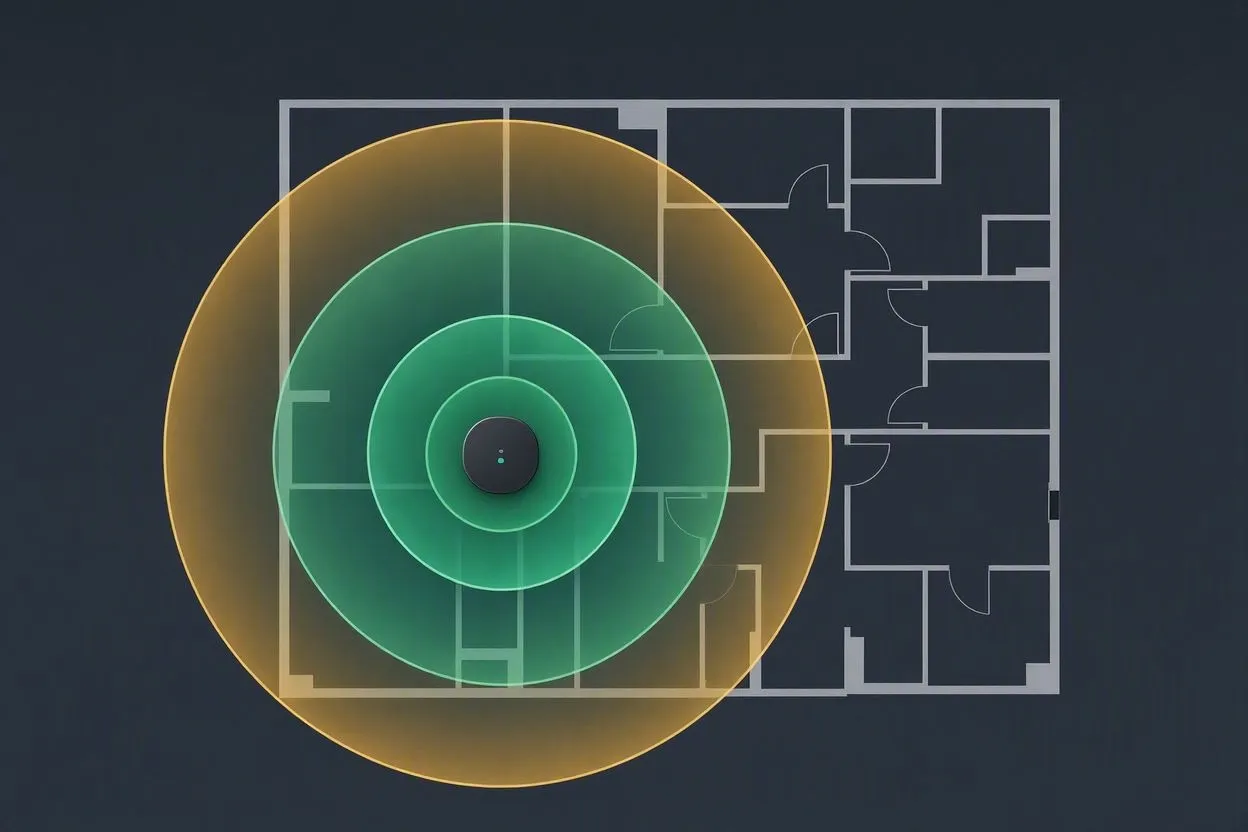
Ein guter Prozentwert schließt ein WLAN-Problem nicht aus. Sichtbare Netze liefern Hinweise auf mögliche Gleich- oder Nachbarkanalbelegung, zeigen aber nicht, wie stark der Kanal tatsächlich ausgelastet ist. Erhebe Signal, Ping und Funkumgebung möglichst während derselben Störung.
Kanäle und mögliche Überlappung im 2,4-GHz-Band
Im 2,4-GHz-Band liegen benachbarte Kanalmitten 5 MHz auseinander, während ein 20-MHz-Kanal deutlich breiter ist. Bei dieser Kanalbreite können nahe Kanalnummern dieselben Frequenzbereiche teilweise nutzen. Der verbreitete Plan 1, 6 und 11 hält 20-MHz-Kanäle auseinander; je nach regional zugelassenen Kanälen und Kanalbreite kann auch 1, 5, 9 und 13 betrachtet werden. Das ist eine Planungshilfe, keine Messung der tatsächlichen Funkbelegung.
Prüfe neben dem eigenen Kanal die sichtbaren Netze und deren Signalstärke. Ein starkes Netz auf demselben oder einem überlappenden Kanal kann um Funkzeit konkurrieren; seine Sichtbarkeit allein belegt jedoch keine Auslastung. Im 5-GHz-Band gibt es typischerweise mehr Kanäle, wobei DFS und regionale Vorgaben die Auswahl einschränken können.
Befehle für die manuelle Erfassung
Die WLAN-Abfragen funktionieren grundsätzlich mit normalen Benutzerrechten; einzelne Angaben können von Windows-Version, Adapter, Konfiguration oder Richtlinien abhängen. Führe die Befehle ohne angehängte Kommentare aus – „::“ am Zeilenende ist in der Eingabeaufforderung kein gültiger Inline-Kommentar.
netsh wlan show interfaces
netsh wlan show networks mode=bssid
netsh wlan show drivers
netsh wlan show profiles
Die ersten Abfragen zeigen – sofern vom Gerät gemeldet – aktive Verbindung, sichtbare BSSIDs und deren Funk-/Sicherheitsangaben, Treiberfähigkeiten sowie lokal gespeicherte Profilnamen. Die Beschriftungen unterscheiden sich je nach Windows-Version und Sprache.
Die vom WLAN-Adapter gemeldete Linkrate kannst du in PowerShell ergänzend abfragen:
Get-NetAdapter | Where-Object { $_.InterfaceDescription -match 'Wi-Fi|Wireless|WLAN' } | Select-Object Name, InterfaceDescription, Status, LinkSpeed, MacAddress
Der ausgegebene Wert ist keine zugesicherte Dateiübertragungs- oder Internetgeschwindigkeit. Für einen fairen Vergleich notiere Messzeitpunkt, Standort und Ziel und wiederhole die Abfragen bei Bedarf.
Typische Ursachen und wie man sie prüft
Großer Abstand oder Hindernisse
Ein dauerhaft niedriger Signalwert oder sinkende Linkrate kann dazu passen, beweist es aber nicht. Vergleiche wiederholt am Arbeitsplatz und näher am Access Point; Wände, Antennen und Sendeleistung spielen ebenfalls eine Rolle.
Konkurrenz um Funkzeit
Gutes Signal bei gleichzeitig hoher Latenz kann verschiedene Ursachen haben. Starke Netze auf demselben oder einem überlappenden Kanal sind ein möglicher Hinweis, keine Messung der Auslastung. Vergleiche bei der Störung mit einem kabelgebundenen Gerät oder einer anderen Funkumgebung.
Veralteter Treiber
Sporadische Abbrüche ohne erkennbaren Auslöser. Treiberdatum und unterstützte Funktypen liefern Hinweise zur Einordnung, beweisen aber keine Treiberursache. Hardwarefähigkeiten, verfügbare Herstellerversionen und das Verhalten bei Wiederholungsmessungen müssen mitbewertet werden.
Client bleibt auf 2,4 GHz
Kann zu niedrigerem Durchsatz beitragen, ist aber kein Fehlerbeweis. Prüfe zusätzlich Clientfähigkeit, Band Steering, Access-Point-Konfiguration, Signalreserve und Auslastung.
Unerwartetes gespeichertes Profil
Vergleiche den Profilnamen der aktiven Schnittstelle mit den gespeicherten Namen. Die Profilübersicht allein zeigt weder fehlerhafte Zugangsdaten noch eine fehlgeschlagene Anmeldung; dafür sind weitere Verbindungs- oder Ereignisdetails nötig.
Ursache außerhalb des WLANs
Unauffällige WLAN-Werte zusammen mit später auftretendem Paketverlust oder fehlerhafter Namensauflösung können auf andere Ursachen hinweisen, schließen ein WLAN-Problem aber nicht aus. Vergleiche wiederholte Ping-, Traceroute- und DNS-Prüfungen im selben Zeitraum.
WLAN-Diagnose automatisiert erfassen
admin-tools führt die vier netsh-Abfragen und die Adapterabfrage zusammen mit der übrigen Netzwerkdiagnose aus. Die Ausgabe gruppiert aktive Verbindung, Adapter und Treiber, sichtbare Netze sowie gespeicherte Profilnamen. Ping, Traceroute, DNS und Routing liefern zusätzliche zeitbezogene Hinweise, grenzen eine Ursache aber nicht allein sicher ein.
Die vollständigen Windows-Diagnosefunktionen; die statische Beispielauswertung zeigt ausschließlich fiktive Beispieldaten, darunter acht sichtbare WLAN-Netze.